Bahan-Bahan
yg Diperlukan untuk Menginstal :
1. PC (Personal Computer).
2. Master CD Windows XP.
3. Optical Driver (CD-ROM/DVD-ROM)
1. PC (Personal Computer).
2. Master CD Windows XP.
3. Optical Driver (CD-ROM/DVD-ROM)
1. Masukkan lah Cd Master Windows Xp kedalam Cd/DVD room,
Setelah itu pergilah ke BIOS (biasanya untuk kesana tekan F1, del
tergantung komputer kita juga). Jika sudah
masuk ke dalam BIOS maka akan muncul tampilan seperti ini. Nb : Tidak semua BIOS sama tergantung Komputer
yang kita pakai tapi tetap sama koq perintanya bedanya cuman tempat
letak perintahnya.

2. Setelah itu arahkan pilihan pada boot dan pilih CD/DVD ROM, Kemudian simpan perubahan. Nb: Jangan pernah berpatokan pada ini karena ini belum tentu sama dengan komputer yang anda punya tapi tenang aja dia cuman beda-beda dikit contoh nya nama Boot Squeensy.

3. Setelah melakukan Save Setting tadi pada BIOS, Komputer akan restart pada saat restart inilah Akan keluar di layar monitor CD/DVD room booting dan ketika ini muncul segera tekan Spasi.
4. Setelah Anda melakukan perintah di atas akan keluar gambar seperti ilustrasi di bawah ini.

5. Setelah sampai pada tahap ilustrasi di atas Tekan Enter. Jika anda menekan tombol R
maka anda bermaksud untuk me-repair windows yang anda miliki. Karena kita mau nginstal tekan aja Enter.
6. Kemudian akan muncul gambar seperti ilustrasi di bawah ini, dan tekan lah F8.

7. Setelah itu Anda akan masuk ke dalam bagian yang terpenting yaitu mengenai partisi (pembagian) hard disk, dalam penginstalan ini kita menggunakan Hard Disk yang berkapasitas 10 GB yang akan kita bagi menjadi 2 bagian masing-masing 5 GB yaitu Drive C dan D.

8. Langkah untuk membuat partisi sebagai berikut : Tekan tombol C untuk membuat partisi, isikan size-nya sebesar 5000 Mb, ini merupakan partisi untuk drive C, tekan enter. tampak seperti gambar di bawah ini.

9. Selanjutnya pilih Unpartioned Space, Tekan C lagi untuk membuat partisi untuk Drive D dan caranya pun sama dengan yang pertama tadi. Nb: Karena Hard Disk 10 GB maka sisa nya Hard disk Drive D adalah 4997.

10. Maka akan tampil tampilan seperti ilustrasi di bawah ini.

11. Kemudian tekan lah Enter pada Drive C.
12. Kemudian Anda akan di suruh pilih File System yang anda mau pasang di Windows Anda. Saya sarankan Pake NTFS aja. Pilih pilihan yang pertama dan tekan Enter.
 13. Kemudian adalah proses pengcopy-an
file ke Hard Disk Anda. Tunggulah beberapa saaat sampai proses ini
sampai pada angka 100%.
13. Kemudian adalah proses pengcopy-an
file ke Hard Disk Anda. Tunggulah beberapa saaat sampai proses ini
sampai pada angka 100%.
 14. Setelah selesai pengcopy-an data
ke Hard Disk, Komputer akan melakukan booting dan Anda tidak perlu
menekan apapun.
14. Setelah selesai pengcopy-an data
ke Hard Disk, Komputer akan melakukan booting dan Anda tidak perlu
menekan apapun.
 15. Tunggulah beberapa saat sampai
muncul gambar seperti di bawah ini.
15. Tunggulah beberapa saat sampai
muncul gambar seperti di bawah ini.

16. Setelah sampai pada tahap ini Anda akan di minta menunggu lagi karena Windows sedang melakukan pengecekan kepada Hardware Anda.
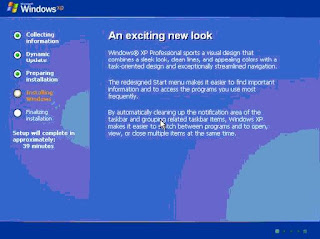 17. Setelah itu akan muncul gambar
seperti ilustrasi di bawah ini, Kemudian tekan tombol Next.
17. Setelah itu akan muncul gambar
seperti ilustrasi di bawah ini, Kemudian tekan tombol Next.
 18. Kemudian
Masukkan Nama dan Organisasi seperti gambar di bawah ini.
18. Kemudian
Masukkan Nama dan Organisasi seperti gambar di bawah ini.
 19. Setelah itu Anda akan di minta
untuk mengisikan lecensi (Serial Number). Kalau anda membeli yang asli
pasti ada di kasihnya Serial number yang Original tapi seandainya
Windows yang anda gunakan bajakan, ini ada yang bisa Anda pakai Serial
Number nya : BH6K8-MF4YH-PD6B3-FDJ4G-RGV8B.
19. Setelah itu Anda akan di minta
untuk mengisikan lecensi (Serial Number). Kalau anda membeli yang asli
pasti ada di kasihnya Serial number yang Original tapi seandainya
Windows yang anda gunakan bajakan, ini ada yang bisa Anda pakai Serial
Number nya : BH6K8-MF4YH-PD6B3-FDJ4G-RGV8B.

20. Setelah itu Anda di minta untuk mengisi Password, Jika tidak mau mengisi, kosongkan saja dan Tekan Next.
 21. Kemudian kita akan mengisi Zona
waktu. Pilih (GMT +07.00 Bangkok, Hanoi, Jakarta) dan tekan Next.
21. Kemudian kita akan mengisi Zona
waktu. Pilih (GMT +07.00 Bangkok, Hanoi, Jakarta) dan tekan Next.
 22. Pada bagian ini adalah untuk
mengatur tipe jaringan, pada bagian ini pilih aja Typical Setting. Tekan
Next lagi.
22. Pada bagian ini adalah untuk
mengatur tipe jaringan, pada bagian ini pilih aja Typical Setting. Tekan
Next lagi.
 23. Pada bagian ini pilih aja Next.
 24. Setelah
Anda mengisi semua perintah yang di minta oleh Windows, Anda akan di
Suruh menunggu lagi.
24. Setelah
Anda mengisi semua perintah yang di minta oleh Windows, Anda akan di
Suruh menunggu lagi.
25. Setelah proses selesai Anda akan Loading untuk pertama untuk pertama kali nya di Windows XP.
 26. Pada bagian ini Pilih Next.

27. Pilih Not Right Now, dan pilih Next.

28. Pada bagian ini pilih aja Skip untuk mempercepat proses.

29. Untuk pendaftaran ini pilih : No, not at this time Kalau sudah tekan Next.

30. Pada bagian ini anda akan di minta mengisi nama pengguna komputer, Anda bisa mengisi beberapa nama yang Anda Inginkan. Kalau sudah pilih Next.

31. Install Windows telah selesai, Tekan Finish.

32. Selamat Anda telah berhasil. Akan muncul tampilan seperti Ilustrasi di bawah ini.


2. Setelah itu arahkan pilihan pada boot dan pilih CD/DVD ROM, Kemudian simpan perubahan. Nb: Jangan pernah berpatokan pada ini karena ini belum tentu sama dengan komputer yang anda punya tapi tenang aja dia cuman beda-beda dikit contoh nya nama Boot Squeensy.

3. Setelah melakukan Save Setting tadi pada BIOS, Komputer akan restart pada saat restart inilah Akan keluar di layar monitor CD/DVD room booting dan ketika ini muncul segera tekan Spasi.
4. Setelah Anda melakukan perintah di atas akan keluar gambar seperti ilustrasi di bawah ini.

5. Setelah sampai pada tahap ilustrasi di atas Tekan Enter. Jika anda menekan tombol R
maka anda bermaksud untuk me-repair windows yang anda miliki. Karena kita mau nginstal tekan aja Enter.
6. Kemudian akan muncul gambar seperti ilustrasi di bawah ini, dan tekan lah F8.

7. Setelah itu Anda akan masuk ke dalam bagian yang terpenting yaitu mengenai partisi (pembagian) hard disk, dalam penginstalan ini kita menggunakan Hard Disk yang berkapasitas 10 GB yang akan kita bagi menjadi 2 bagian masing-masing 5 GB yaitu Drive C dan D.

8. Langkah untuk membuat partisi sebagai berikut : Tekan tombol C untuk membuat partisi, isikan size-nya sebesar 5000 Mb, ini merupakan partisi untuk drive C, tekan enter. tampak seperti gambar di bawah ini.

9. Selanjutnya pilih Unpartioned Space, Tekan C lagi untuk membuat partisi untuk Drive D dan caranya pun sama dengan yang pertama tadi. Nb: Karena Hard Disk 10 GB maka sisa nya Hard disk Drive D adalah 4997.

10. Maka akan tampil tampilan seperti ilustrasi di bawah ini.

11. Kemudian tekan lah Enter pada Drive C.
12. Kemudian Anda akan di suruh pilih File System yang anda mau pasang di Windows Anda. Saya sarankan Pake NTFS aja. Pilih pilihan yang pertama dan tekan Enter.
 13. Kemudian adalah proses pengcopy-an
file ke Hard Disk Anda. Tunggulah beberapa saaat sampai proses ini
sampai pada angka 100%.
13. Kemudian adalah proses pengcopy-an
file ke Hard Disk Anda. Tunggulah beberapa saaat sampai proses ini
sampai pada angka 100%. 14. Setelah selesai pengcopy-an data
ke Hard Disk, Komputer akan melakukan booting dan Anda tidak perlu
menekan apapun.
14. Setelah selesai pengcopy-an data
ke Hard Disk, Komputer akan melakukan booting dan Anda tidak perlu
menekan apapun. 15. Tunggulah beberapa saat sampai
muncul gambar seperti di bawah ini.
15. Tunggulah beberapa saat sampai
muncul gambar seperti di bawah ini.
16. Setelah sampai pada tahap ini Anda akan di minta menunggu lagi karena Windows sedang melakukan pengecekan kepada Hardware Anda.
 17. Setelah itu akan muncul gambar
seperti ilustrasi di bawah ini, Kemudian tekan tombol Next.
17. Setelah itu akan muncul gambar
seperti ilustrasi di bawah ini, Kemudian tekan tombol Next. 18. Kemudian
Masukkan Nama dan Organisasi seperti gambar di bawah ini.
18. Kemudian
Masukkan Nama dan Organisasi seperti gambar di bawah ini. 19. Setelah itu Anda akan di minta
untuk mengisikan lecensi (Serial Number). Kalau anda membeli yang asli
pasti ada di kasihnya Serial number yang Original tapi seandainya
Windows yang anda gunakan bajakan, ini ada yang bisa Anda pakai Serial
Number nya : BH6K8-MF4YH-PD6B3-FDJ4G-RGV8B.
19. Setelah itu Anda akan di minta
untuk mengisikan lecensi (Serial Number). Kalau anda membeli yang asli
pasti ada di kasihnya Serial number yang Original tapi seandainya
Windows yang anda gunakan bajakan, ini ada yang bisa Anda pakai Serial
Number nya : BH6K8-MF4YH-PD6B3-FDJ4G-RGV8B.
20. Setelah itu Anda di minta untuk mengisi Password, Jika tidak mau mengisi, kosongkan saja dan Tekan Next.
 21. Kemudian kita akan mengisi Zona
waktu. Pilih (GMT +07.00 Bangkok, Hanoi, Jakarta) dan tekan Next.
21. Kemudian kita akan mengisi Zona
waktu. Pilih (GMT +07.00 Bangkok, Hanoi, Jakarta) dan tekan Next. 22. Pada bagian ini adalah untuk
mengatur tipe jaringan, pada bagian ini pilih aja Typical Setting. Tekan
Next lagi.
22. Pada bagian ini adalah untuk
mengatur tipe jaringan, pada bagian ini pilih aja Typical Setting. Tekan
Next lagi. 23. Pada bagian ini pilih aja Next.
 24. Setelah
Anda mengisi semua perintah yang di minta oleh Windows, Anda akan di
Suruh menunggu lagi.
24. Setelah
Anda mengisi semua perintah yang di minta oleh Windows, Anda akan di
Suruh menunggu lagi.25. Setelah proses selesai Anda akan Loading untuk pertama untuk pertama kali nya di Windows XP.
 26. Pada bagian ini Pilih Next.
27. Pilih Not Right Now, dan pilih Next.

28. Pada bagian ini pilih aja Skip untuk mempercepat proses.

29. Untuk pendaftaran ini pilih : No, not at this time Kalau sudah tekan Next.

30. Pada bagian ini anda akan di minta mengisi nama pengguna komputer, Anda bisa mengisi beberapa nama yang Anda Inginkan. Kalau sudah pilih Next.

31. Install Windows telah selesai, Tekan Finish.

32. Selamat Anda telah berhasil. Akan muncul tampilan seperti Ilustrasi di bawah ini.